Instrukcja obsługi
Instrukcja obsługi
Ostatnia modyfikacja: 18 stycznia 2022
Spis treści
Witamy w aplikacji Farm Monitor
Aplikacja służy jako monitoring działania noda/harvestera w czasie pracy oraz przeglądania przeglądania salda raportowanego przez wallet
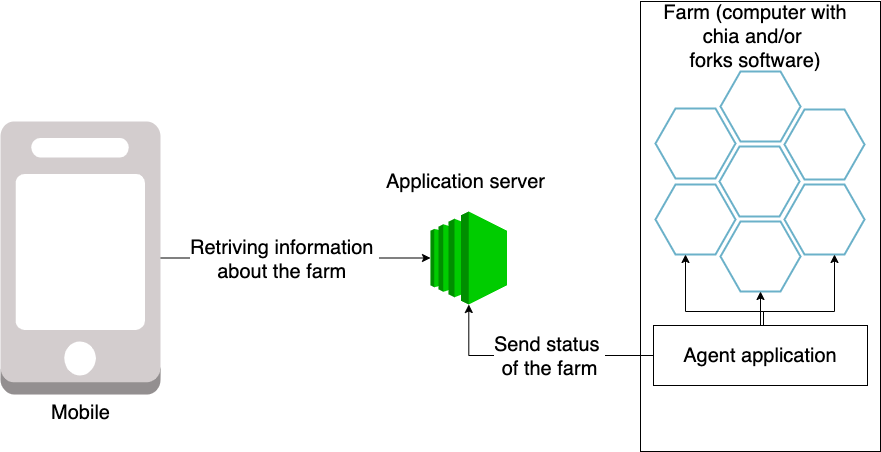
Uzycie aplikacji wymaga uruchomienia aplikacji agenta przekazującej status farmy do serwera, który generuje powiadomienia i zapewnia możliwość przegadania danych farmy.
Aplikacja
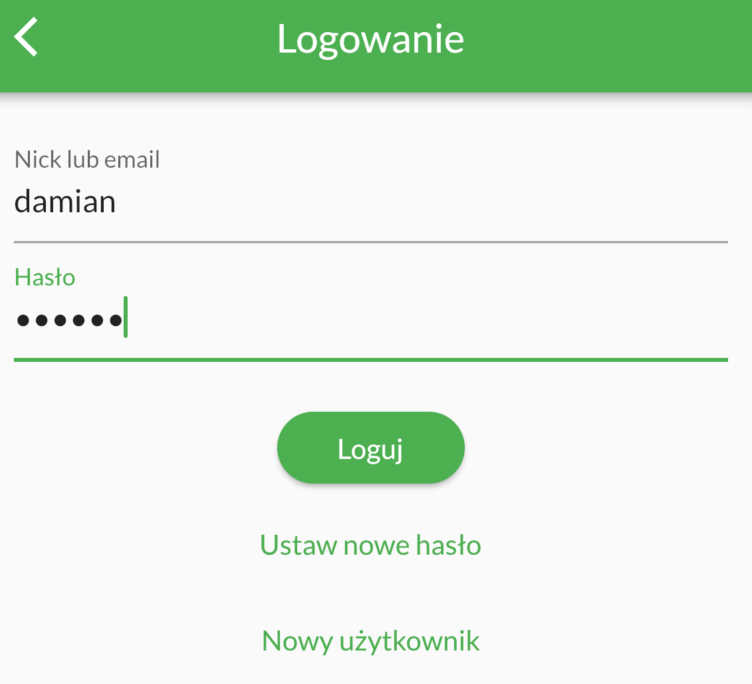
Po zainstalowaniu aplikacji i jej uruchomieniu zostanie wyświetlony ekran logowania. Mozemy tutaj przejść do rejestracji nowego uzytkonika, przypomnieć hasło lub zalogować się.
1. Rejestracja i pierwsze logowanie
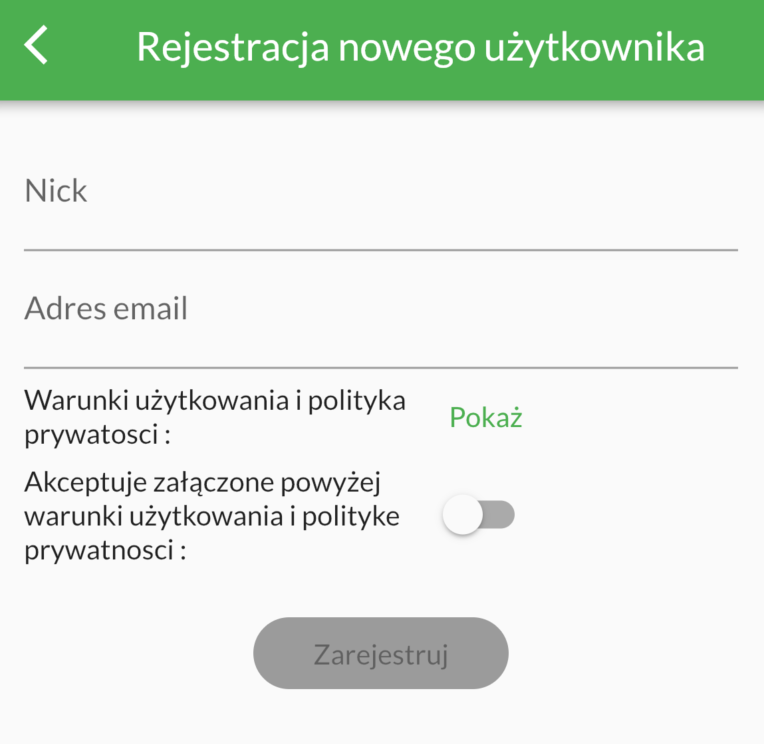
Przy pierwszym logowaniu aplikacja wymaga rejestracji użytkownika. Na stonie startowej wybieramy “Nowy użytkownik” i uzupełniamy dane w postaci:
-
nick - Twoja nazwa użytkownika
-
adres e-mail - Twój adres email, który służy do przesyłania haseł tymczasowych oraz sporadycznych informacji o działaniu aplikcji
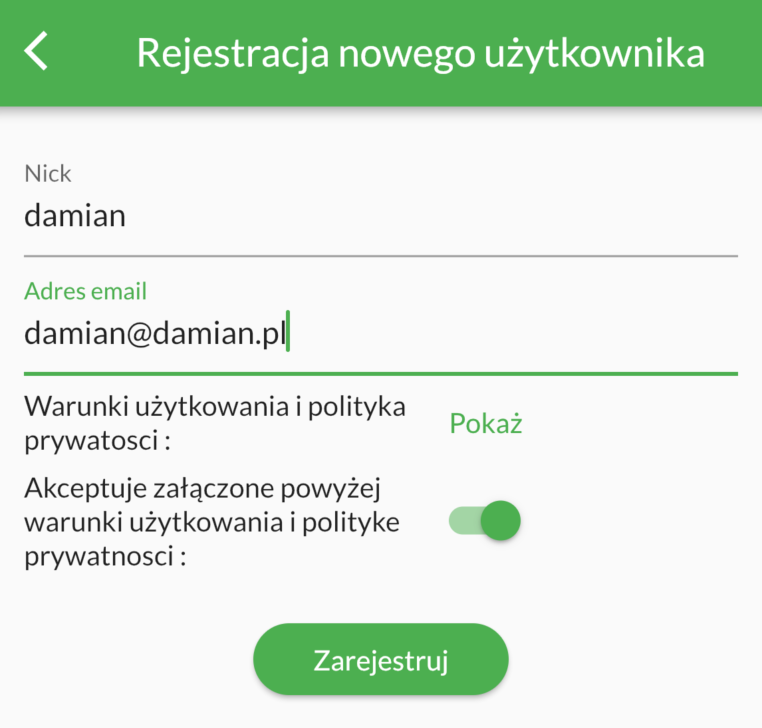
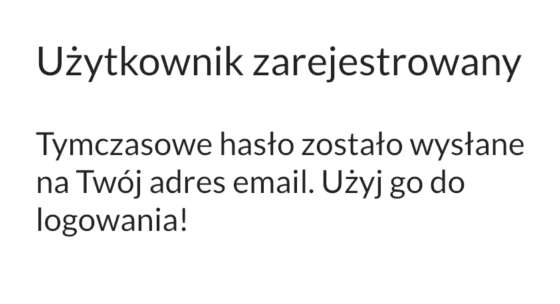
Po akceptacji warunków użytkowania możesz się zarejestrować. Po poprawnej rejestracji zostaniesz przekierwoany do strony logowania. W tym czasie oczekuj e-maila z hasłem jednorazowym do logowania. Hasło wykorzytasz tylko raz podczas logowania i zostaniesz poproszony o jego zmianę na swoje własne.
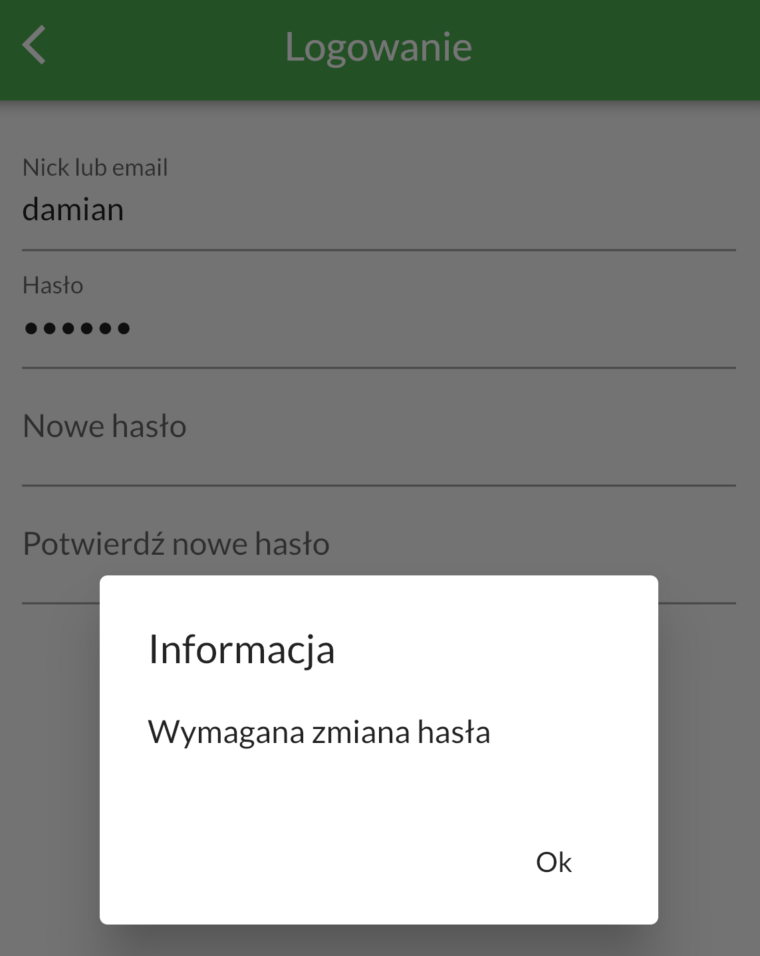
Podczas pierwszego logowania zostanie wyświetlona informaja o wymaganej zmienie hasła.
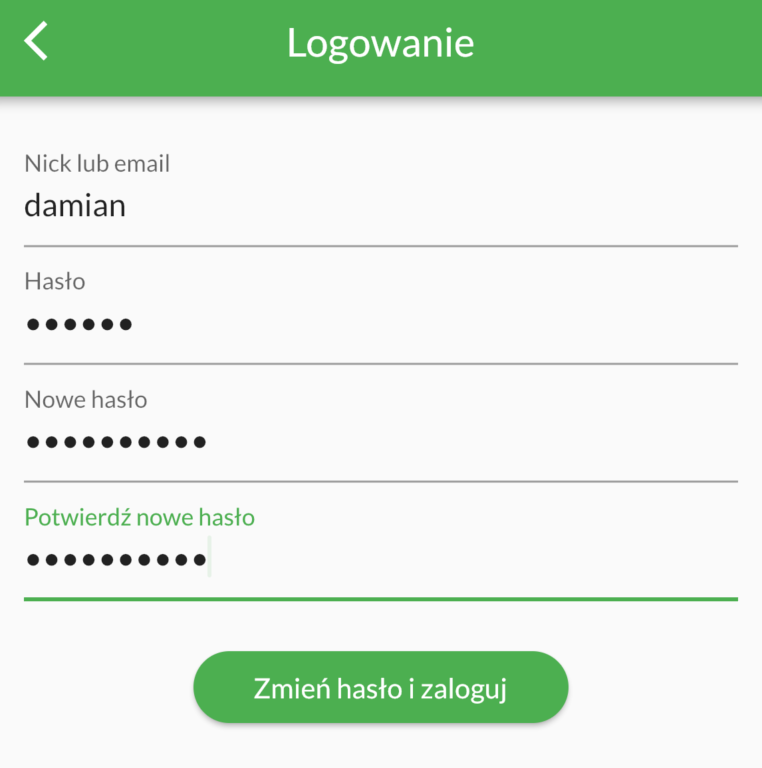
Uzupełnij hasło i jego potwierdzenie. Hasło musi mieć co najmniej 10 znaków, litery, cyfry i znak specjalny. Od tej chwili możemy logować się ustwionym właśnie hasłem.
2. Włączanie logowania za pomocą biometrii
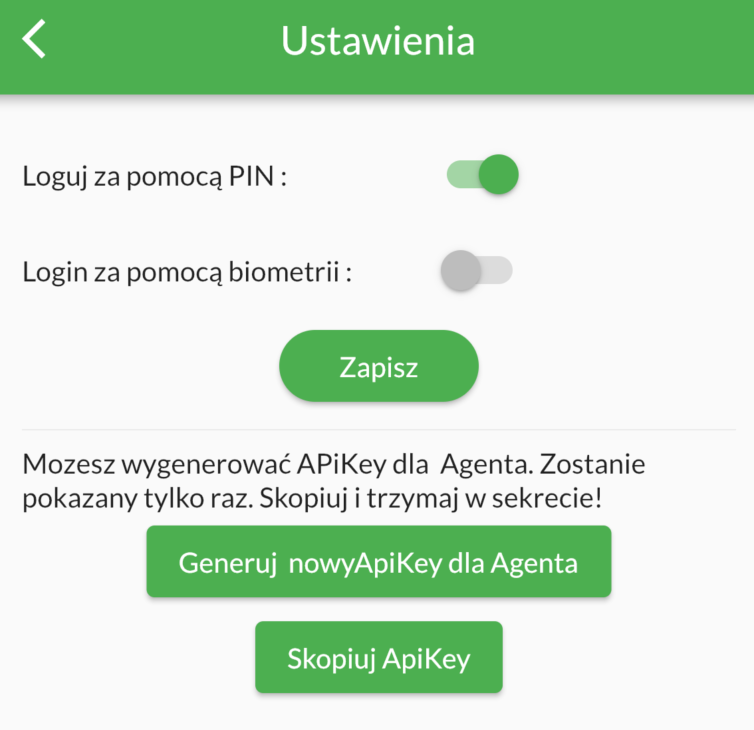
Aby włączyć logowanie PIN lub biometrię zaznacz wybraną opcję i zapisz ustawienia.
3. Farmy
W ramach farm możesz zdefiniować monitoring dla node i harvestera. Do działania monitoringu niezbędny jest agent uruchomiony w Twoim systemie. Agent to prosta aplikacja napisana w js, która cyklicznie przekazuje informacje do backendu, co pozwala na stałe monitorowanie.
Agenta i instrukcje użycia możesz znaleźć tutaj : https://github.com/rpis/farmer-agent
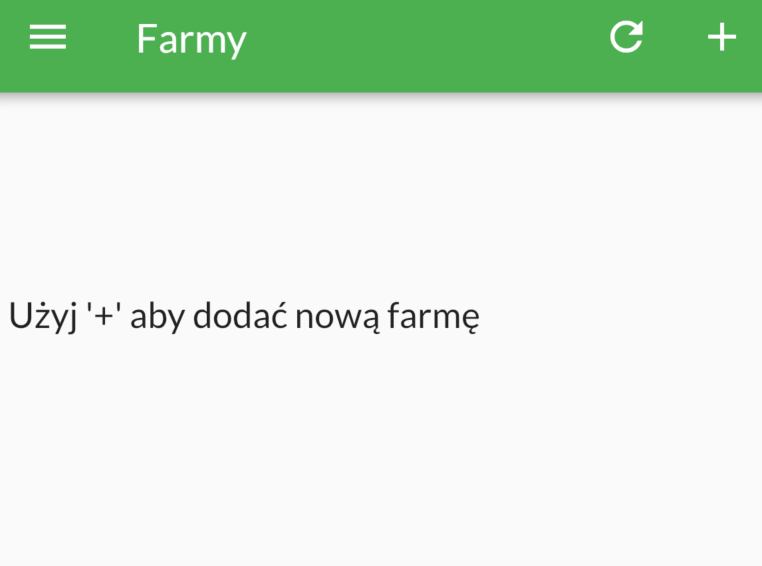
Po pierwszym wejściu w zakładkę farm mamy pustą listę i możemy zdefiniować swoją.
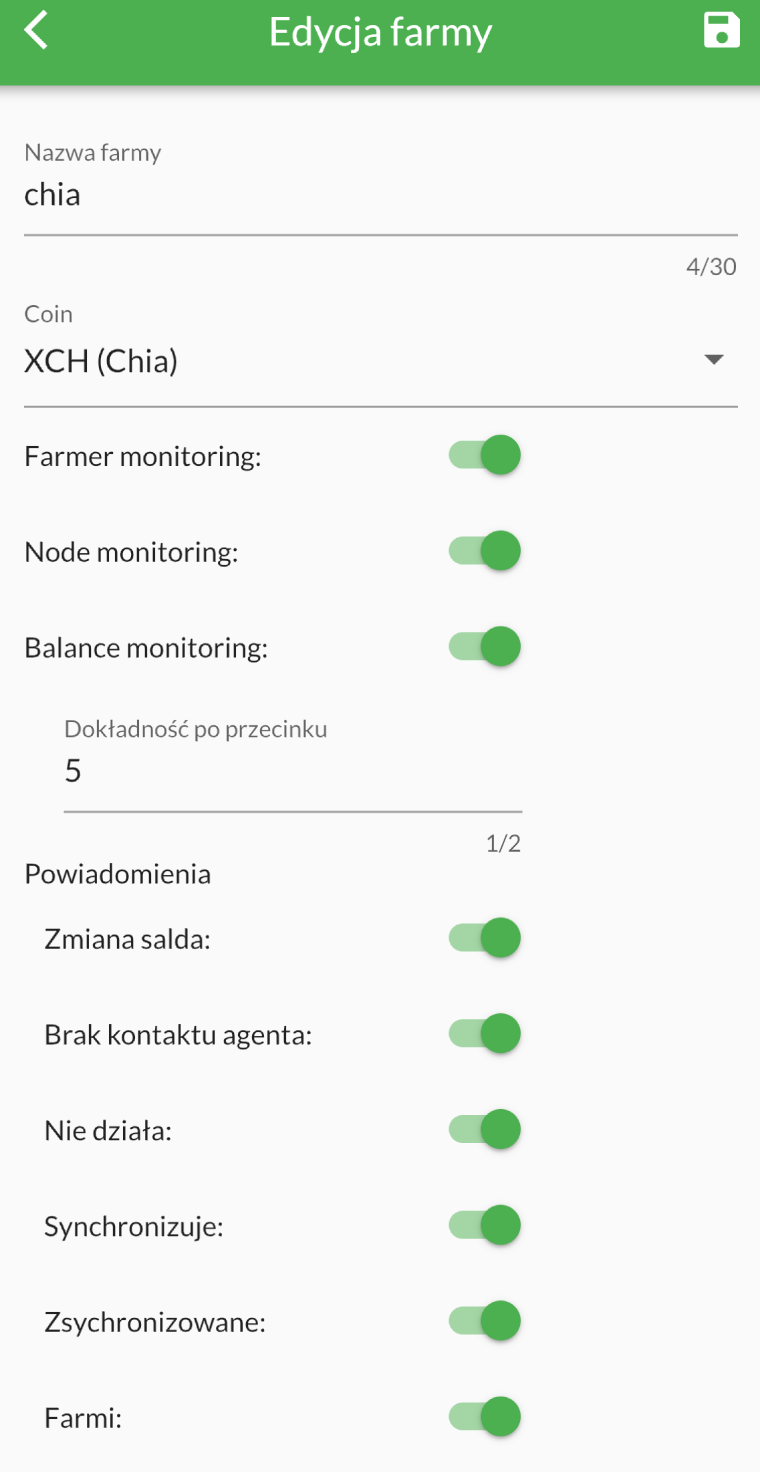
Aby zdefiniować farmę, trzeba ją nazwać i ustalić zasady działania.
Ustalamy rodzaj coina wybierając z listy (bedzie służuł do określenia parametrów domyśnych połączeń do harvestera, walleta i node)
-
Farmer monitoring - wlącza monitorowanie harvestera (wymaga do działania włączonego monitoringu node)
-
Node monitoring - włącza monitoring node
-
balance monitoring - włącza monitoring walleta
-
dokładność - określa ilość miejsc po przecinku w prezentacji w widoku farmy oraz w powiadomieniach
Powiadomienia:
-
Zmiana salda - powiadomienie przy wykryciu zmiany salda
-
Brak kontaktu agenta - agent nie dostarcza żadnych raportów
-
Nie działa - agent pracuje poprawnie ale nie ma odpowiedzi od strony rpc (prawdopodobnie node lub harverester nie działa)
-
Synchronizuje - trwa synchronizacja node
-
Zsychronizowane - node jest w pełni funkcjonalny
-
Farmi - mode i harvester działają
-
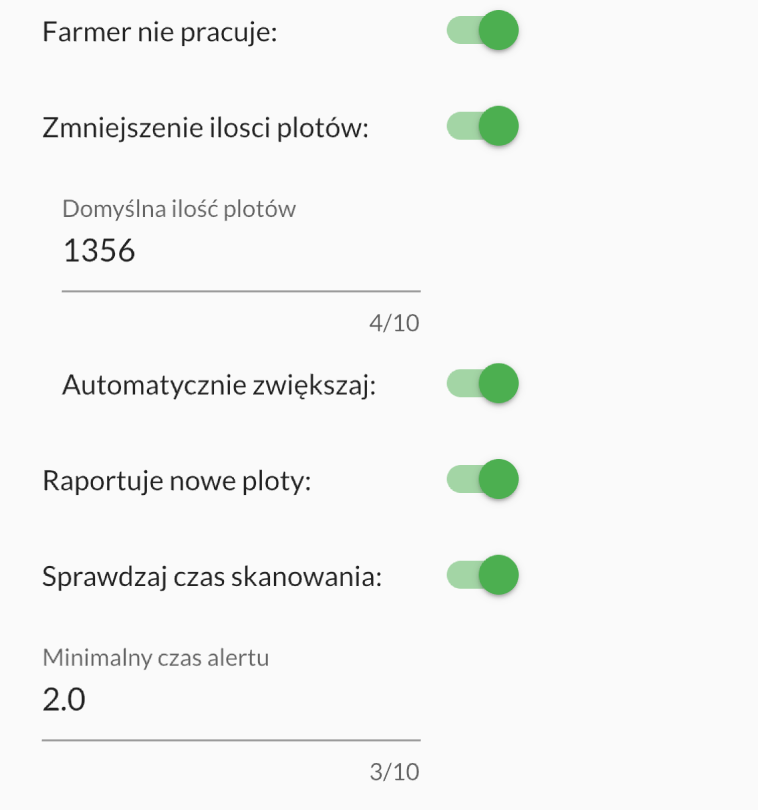
Zmniejszenie ilości plotów i domyślna ilość plotów - monitoruje zmniejszenie ilości plotów poniżej wartości domyślnej
-
Automatycznie zwiększaj - pozwala automatycznie zwiększać wartość domyślna w momencie gdy agent zgłosi większą ilość plotów
-
Raportuj nowe ploty - włącza powiadomienia w wypadku wykrycia zwiększonej ilości plotów
-
Sprawdzaj czas skanowania plotów dla harvestera - włączenie pozwala na otrzymywanie powiadomień w przypadku wykrycia czasu skanowania powyżej wartości minimalnej
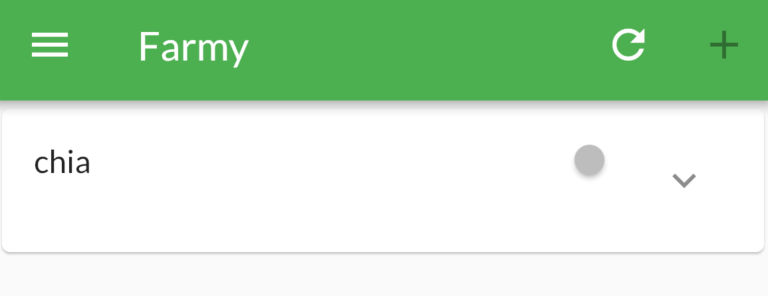
Po zapisaniu farmy widzimy ją na liście.
Znaczenie kolorów statusu:
- szary - brak kontaktu
- czerwony - nie pracuje
- zólty - synchronziuje
- zielony - działa poprawnie ( w wyapadku monitorowania node oznacza pełną syncghronizacje, w wypadku monitorowania node i harvestera oznacza pełną synchronizacje i działanie harvestera)
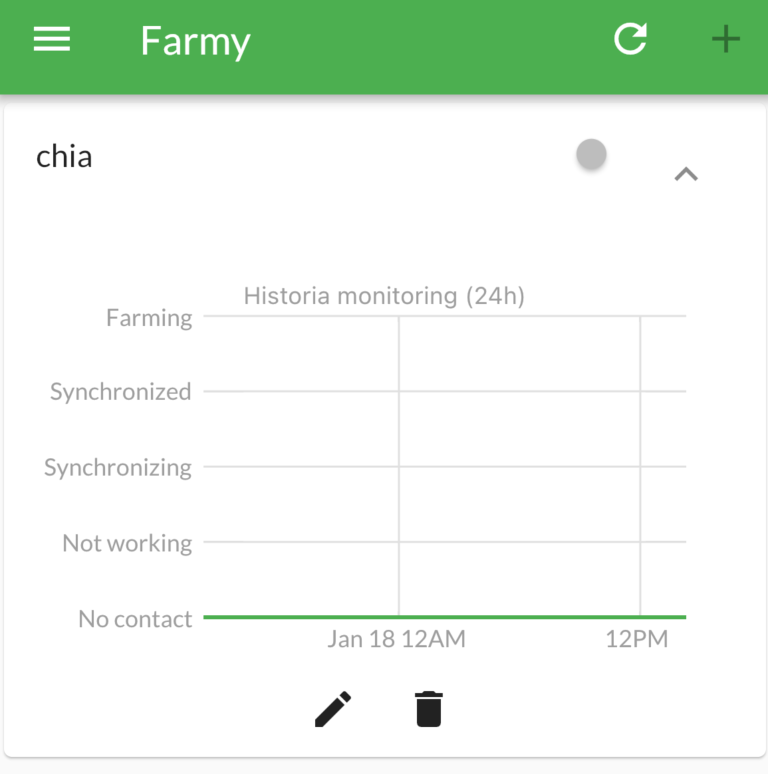
Rozwijając możemy zobaczyć jak zachowywała się farma przez ostatnie 24h oraz w wypadku użycia sprawdzania czasu skanowania wykres maksymalnych wykrytych czasów. Dane dotyczące czasów skanowania są wyświetlanie o ile zostały zaraportowane
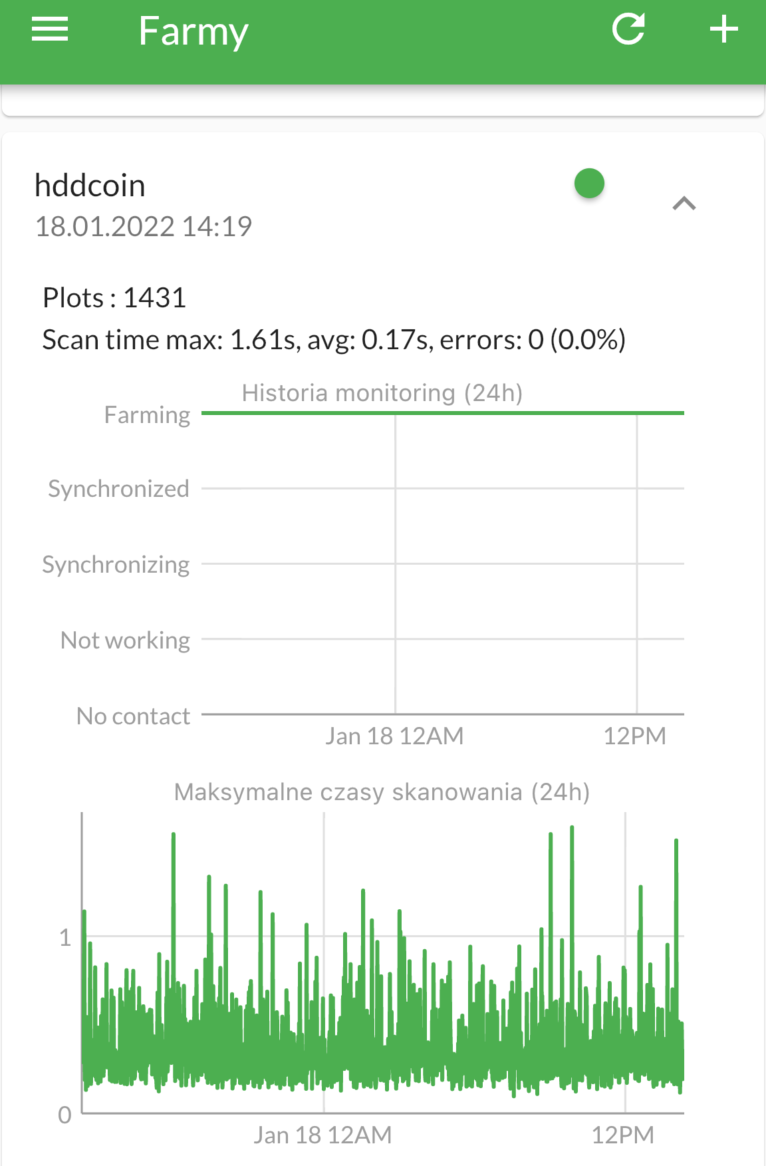
Przykład z włączonym pełnym monitoringiem.
Portfele zapwniają informację o bieżącym saldzie związanym z adresem oraz pozwalają na wizaulizację zmiany salda i przeglądanie historii związanej z danym adresem.
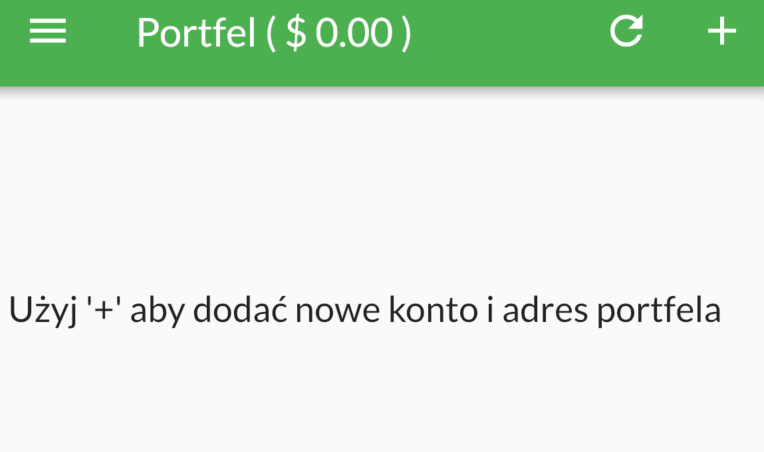
Po pierwszym zalogowaniu nie masz jeszcze zdefiniowanych portfeli, musisz dodać korzytając z “+”
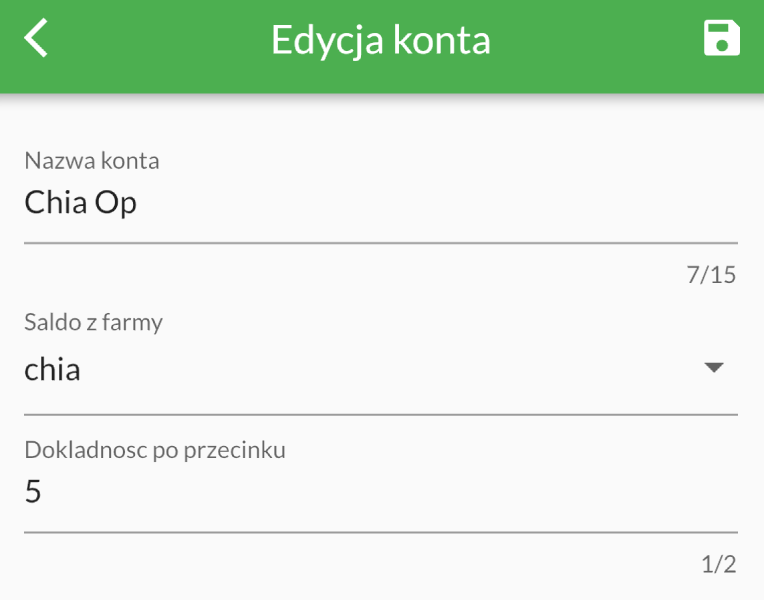
Dodanie portfela zaczynamy od określenia jego nazywy w aplikacji oraz wprowadzenia farmy której dotyczy saldo. Dodatkowo możemy okreslić dokładność prezentowania w widoku portfela.
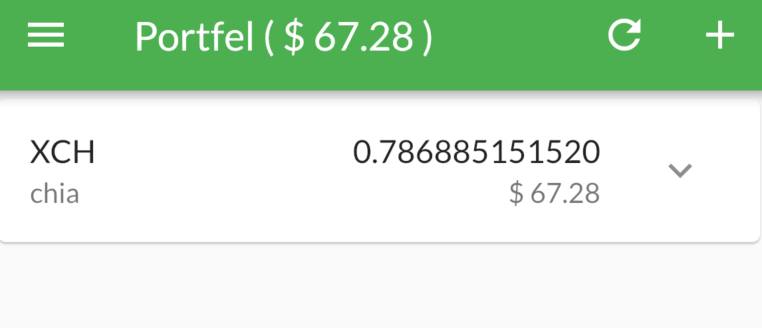
Po zdefiniowaniu portfela zostanie on zaprezentowany na liście.

Możemy rozwinąć widok prezentujący wykres zmiany salda oraz przejść do widoku listy historii.
5. Pobierania API key dla agenta
Wchodząc w ustawienia dostępne w menu.

Wybieramy generuj nowy Api Key dla Agenta.
Uwaga. Generacja nowego api key niszczy stary jeżeli był wygenerowany.

Potwierdzamy generację.

Kopiujemy api key i wykorzytujemy w konfiguracji agenta:
 {
    "host": "farmer-agent.xiteo.usermd.net",
    "apiKey": "ag.ce199af1-f926-4e22-b4c7-3d60419be4d1",
    "farms":[
       ...